Guía Definitiva: Cómo Instalar y Configurar IPTV Smarters Pro en Smart TV (Samsung, LG y Android TV)
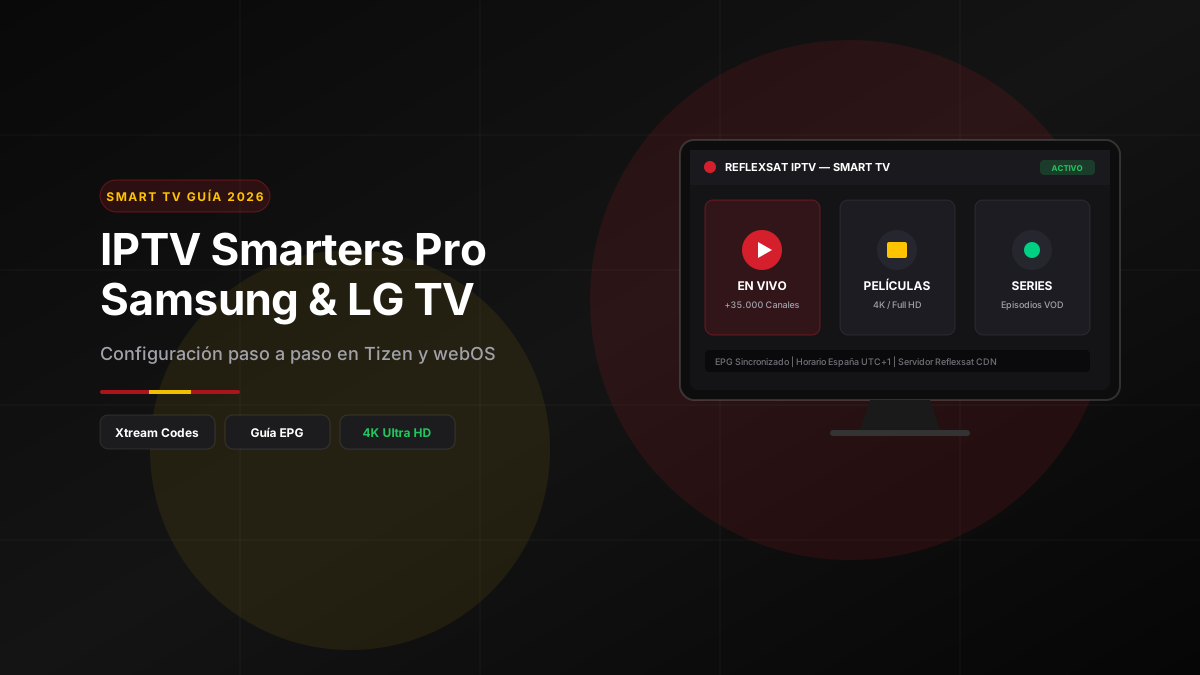
1. Introducción al Ecosistema IPTV Smarters Pro en Televisores Inteligentes
El auge del consumo multimedia bajo demanda y la televisión en directo a través del protocolo de Internet han transformado radicalmente la forma en que los hogares en España acceden al entretenimiento. En este nuevo escenario, los televisores de última generación ya no dependen exclusivamente de la antena colectiva terrestre o de las conexiones de satélite convencionales; hoy en día, una conexión a Internet de banda ancha junto a una aplicación de reproducción optimizada basta para desbloquear un catálogo infinito de transmisiones en directo en alta definición, eventos deportivos internacionales en 4K Ultra HD y bibliotecas masivas de películas y series.
Entre todas las aplicaciones multimedia disponibles en el mercado internacional, IPTV Smarters Pro (también conocida formalmente en diversas tiendas de aplicaciones como Smarters Player Lite o Smarters Pro) se ha consolidado indiscutiblemente como la interfaz de usuario predilecta para millones de usuarios. Su equilibrio entre diseño intuitivo, soporte nativo para decodificación por hardware, compatibilidad con múltiples formatos de listas de reproducción y una integración impecable con la API Xtream Codes la convierten en el estándar de oro de la industria.
Sin embargo, instalar y configurar esta herramienta con un rendimiento óptimo en televisores Smart TV Samsung con sistema Tizen, LG con webOS o dispositivos con Android TV y Google TV presenta complejidades técnicas específicas. Cada fabricante implementa sistemas operativos propietarios con sus propias tiendas de software, restricciones de códecs de audio y vídeo, y políticas de gestión de memoria interna.
En esta guía definitiva desarrollada por los especialistas de Reflexsat IPTV, desglosamos punto por punto, con rigor técnico y explicaciones detalladas, el proceso completo para descargar, instalar, parametrizar y optimizar IPTV Smarters Pro. Además, abordaremos la configuración avanzada del búfer de reproducción, la sincronización de la guía interactiva EPG para la franja horaria española y la resolución de las incidencias técnicas más habituales para garantizar una experiencia de visualización fluida y libre de cortes.
2. ¿Qué es IPTV Smarters Pro y por qué es el Reproductor de Referencia en España?
Para comprender el éxito de IPTV Smarters Pro frente a decenas de alternativas como SS IPTV, Smart IPTV, OttPlayer o XCIPTV, es fundamental analizar su arquitectura interna. Desarrollada originalmente por la firma tecnológica WHMCS Smarters, la aplicación fue concebida no como un proveedor de contenidos, sino como un reproductor multimedia de tipo middleware cliente capaz de comunicarse de forma bidireccional con servidores de streaming basados en estándares abiertos.
A diferencia de los reproductores convencionales que únicamente procesan listas estáticas de texto plano (archivos en formato M3U o M3U8), IPTV Smarters Pro implementa un motor nativo capaz de realizar consultas dinámicas mediante endpoints RESTful a la base de datos del servidor. Esta característica técnica ofrece ventajas determinantes para el espectador:
- Estructuración Jerárquica Limpia: En lugar de cargar en memoria un archivo monolítico con decenas de miles de enlaces desordenados, la aplicación organiza automáticamente el contenido en tres grandes divisiones independientes: Live TV (Televisión en Directo), Movies (Películas bajo demanda) y Series (Temporadas y episodios clasificados cronológicamente).
- Integración Nativa de la Guía EPG: Smarters Pro decodifica archivos XMLTV de forma paralela sin ralentizar el hilo principal de renderizado de la interfaz, mostrando parrillas de programación completas con sinopsis, actores, horarios de emisión y barra de progreso en tiempo real.
- Gestión de Códecs Múltiples: Es compatible con contenedores TS (Transport Stream), MP4, MKV y protocolos adaptativos como HLS (HTTP Live Streaming), soportando compresión moderna en H.264 (AVC) y H.265 (HEVC), indispensable para transmisiones en 4K a 60 fotogramas por segundo.
- Multi-Pantalla (Multi-Screen): En dispositivos con procesadores capaces, permite dividir la pantalla en dos o cuatro cuadrantes simultáneos para visualizar varios eventos deportivos a la vez.
- Control Parental Robusto: Posibilidad de bloquear mediante código PIN configurable categorías completas de contenido adulto o canales no deseados para proteger a los menores del hogar.
Si estás buscando un servicio de alta fiabilidad para nutrir esta aplicación, puedes consultar nuestros planes y tarifas de suscripción Reflexsat, diseñados para ofrecer máxima estabilidad en territorio español y europeo.
3. Diferencias Técnicas entre Tizen OS, webOS y Android TV
Uno de los errores más comunes cometidos por los usuarios novatos consiste en asumir que IPTV Smarters Pro funciona exactamente igual en cualquier televisor. La realidad técnica es que el comportamiento de la aplicación está condicionado por el sistema operativo subyacente y los controladores de decodificación por hardware de la placa base del televisor:
3.1. Samsung Tizen OS
Los televisores Samsung fabricados a partir de 2016 integran el sistema operativo Tizen, una plataforma basada en un kernel Linux optimizado pero altamente cerrado. En Tizen, las aplicaciones se ejecutan principalmente en un entorno web encapsulado (WebAssembly y HTML5/CSS/JavaScript) sobre un motor derivado de Chromium.
Esto implica que el acceso a los recursos de hardware directo es más estricto. La versión de Smarters en Tizen utiliza el reproductor multimedia integrado de Samsung (Samsung AVPlay API), lo que garantiza una excelente aceleración gráfica y bajo consumo de energía, pero requiere que el servidor emita flujos con códecs estrictamente estandarizados para audio (AAC, Dolby Digital Plus) y vídeo (H.264 o H.265).
3.2. LG webOS
Desarrollado sobre un microkernel Linux y posteriormente refinado por LG, webOS se caracteriza por su agilidad gráfica y la interacción mediante el control remoto Magic Remote con puntero en pantalla. Al igual que en Samsung, las apps en webOS son aplicaciones web empaquetadas basadas en el framework Enact/Luna.
En LG webOS, la aplicación IPTV Smarters suele publicarse bajo denominaciones como Smarters Player Lite o IPTV Smarters Pro Lite debido a los requerimientos de validación de la LG Content Store. Su gestor de vídeo se apoya en el reproductor nativo del motor webOS Media Player, el cual es extraordinariamente rápido en el cambio de canal (denominado técnicamente tiempo de zapping), pero exige una red local estable con baja fluctuación de paquetes (jitter).
3.3. Android TV y Google TV (Sony, Philips, TCL, Xiaomi, Hisense)
A diferencia de los dos gigantes anteriores, los televisores que incorporan Android TV o la capa moderna Google TV ejecutan aplicaciones nativas compiladas en código binario Java/Kotlin mediante la máquina virtual ART (Android Runtime).
En este entorno, IPTV Smarters Pro despliega todo su potencial técnico. Puede interactuar con dos motores decodificadores internos distintos: el reproductor nativo ExoPlayer (desarrollado por Google y altamente eficiente con flujos HLS y MPEG-DASH) o el veterano VLC Engine / IJKPlayer (magnífico para gestionar flujos con contenedores atípicos o pistas de audio con licencias propietarias). Si cuentas con un dispositivo externo como una Fire TV Stick o una TV Box, puedes revisar también nuestra guía complementaria sobre cómo configurar TiviMate en Fire TV y Android.
4. Requisitos Previos y Preparativos de Red antes de la Instalación
Antes de descargar e iniciar la aplicación en tu pantalla, es imperativo acondicionar tu entorno de red doméstico. El streaming de televisión en directo sin retardos ni congelaciones de imagen demanda un flujo continuo de paquetes UDP/TCP que no toleran caídas de velocidad transitorias. Sigue minuciosamente esta lista de verificación técnica:
- Conectividad Física Recomendada: Siempre que sea físicamente viable, conecta tu televisor al router principal mediante un cable de red Ethernet RJ45 (categoría Cat 5e, Cat 6 o superior). Las conexiones por cable eliminan de raíz las interferencias electromagnéticas, la saturación de canales inalámbricos en edificios y las pérdidas de señal provocadas por tabiques.
- Configuración en caso de Wi-Fi: Si no es posible tender un cable, asegúrate de vincular el televisor a la banda de 5 GHz de tu router en lugar de la convencional de 2.4 GHz. La banda de 5 GHz ofrece anchos de banda notablemente superiores y latencias mucho menores, vitales para el streaming en 4K.
- Velocidad Real de Internet: Para transmisiones en Alta Definición estándar (Full HD 1080p a 50 fps) se requiere un ancho de banda sostenido de al menos 15 a 25 Mbps exclusivos para el televisor. Para retransmisiones en 4K Ultra HD HDR, recomendamos disponer de un enlace de fibra óptica simétrica de al menos 100 Mbps en el hogar.
- Memoria de Almacenamiento Disponible: Accede al menú de ajustes de tu televisor y verifica que dispones de al menos 150 a 300 MB de espacio libre en el disco de almacenamiento interno para permitir que la aplicación almacene temporalmente la base de datos de la guía de canales y la memoria de búfer.
- Credenciales del Servicio: Debes tener a mano los datos de conexión suministrados por tu proveedor (Nombre de usuario, Contraseña y URL completa del servidor DNS). Si aún no dispones de un acceso activo, puedes solicitar una prueba gratuita de IPTV en Reflexsat para comprobar la compatibilidad de tu pantalla.
5. Instalación Paso a Paso en Televisores Samsung Smart TV (Tizen OS)
Samsung renueva periódicamente la tienda de software de sus televisores, por lo que el proceso puede presentar ligeras variaciones de interfaz según si tu televisor ejecuta versiones antiguas de Tizen (2016-2019) o las versiones más recientes (Tizen 6.5 a 8.0 en gamas QLED, Neo QLED y OLED). A continuación, detallamos los tres métodos operativos disponibles:
Método 1: Búsqueda Directa en Samsung Smart Hub (Método Oficial)
- Enciende tu televisor Samsung y presiona el botón Home (icono de la casa) en el mando a distancia para desplegar la barra de navegación inferior.
- Desplázate hacia la izquierda hasta seleccionar el icono denominado Apps (tres cuadrados y un signo de suma) y presiona el botón central de selección.
- En la esquina superior derecha de la tienda de aplicaciones, selecciona el icono de la Lupa de Búsqueda.
- Escribe en el teclado virtual en pantalla:
IPTV Smarters Proo simplementeSmarters Pro. - En los resultados de búsqueda, pulsa sobre la ficha oficial de la aplicación (identificada con el logotipo característico morado o azul con letras blancas).
- Haz clic en el botón Instalar. El sistema descargará el paquete e instalará la aplicación en cuestión de segundos.
- Una vez completada la instalación, selecciona la opción Añadir a la página principal para anclar el acceso directo en tu barra de aplicaciones favoritas y pulsa Abrir.
Método 2: Instalación Manual mediante Memoria USB (Para modelos donde la App no figura en la tienda)
En determinados modelos de televisores Samsung comercializados en ciertas regiones de la Unión Europea, las aplicaciones de reproducción IPTV pueden no aparecer listadas en el catálogo público de la tienda de Tizen. Si este es tu caso, no te preocupes: Samsung permite el despliegue manual mediante almacenamiento extraíble siguiendo este procedimiento técnico:
- Toma una memoria USB (pendrive) de al menos 2 GB o 4 GB de capacidad y conéctala a tu ordenador.
- Formatea la unidad USB con el sistema de archivos FAT32 (fundamental: Tizen no reconocerá sistemas NTFS o exFAT para la instalación de paquetes de aplicaciones).
- Descarga el archivo empaquetado oficial de IPTV Smarters Pro para Tizen (archivo en formato comprimido
.zipcon extensiónuserwidget). - Descomprime el archivo en la raíz exacta del pendrive USB, de manera que la carpeta contenedora con los archivos del widget (como
widget.license,config.xmleindex.html) resida directamente en la raíz de la unidad sin carpetas intermedias. - Con el televisor Samsung encendido, introduce la memoria USB en cualquiera de los puertos traseros del televisor etiquetados como USB 5V o HDD.
- El sistema operativo Tizen detectará automáticamente la presencia de un widget ejecutable en la unidad. Verás aparecer un aviso emergente en la esquina superior de la pantalla informando de que se está instalando la aplicación externa.
- Tras unos segundos, aparecerá la confirmación de instalación finalizada. Ya podrás retirar el pendrive con seguridad y encontrar la aplicación en tu catálogo de aplicaciones instaladas.
Método 3: Cambio de Región del Smart Hub (Procedimiento Alternativo)
Si los dos métodos anteriores fallan por restricciones geográficas específicas de la placa base de tu televisor importado, puedes cambiar temporalmente la región de la tienda Samsung Apps a otro país europeo (como España, Reino Unido o Francia) accediendo al menú de restablecimiento del Smart Hub y presionando la secuencia de botones en el mando: Silencio + 2 + 8 + 9 + Subir Volumen (o la secuencia equivalente para mandos inteligentes One Remote). Una vez seleccionada la región deseada, la tienda se reiniciará mostrando el catálogo completo que incluye Smarters Pro.
6. Instalación Paso a Paso en Televisores LG Smart TV (webOS)
Los televisores de la marca surcoreana LG con sistema operativo webOS cuentan con un ecosistema muy estable y altamente verificado. La tienda oficial, denominada LG Content Store (o LG Apps en las versiones más modernas de webOS 23 y webOS 24), alberga de manera oficial la versión optimizada para esta plataforma:
- Presiona el botón Home en tu mando Magic Remote para desplegar la barra de tarjetas de webOS en la zona inferior de la pantalla.
- Navega horizontalmente hasta localizar la tarjeta de la LG Content Store (icono de una bolsa de compras roja o rosa) y pulsa el botón de la rueda central.
- Dirígete a la parte superior derecha de la interfaz y pulsa sobre el icono de la Lupa.
- Introduce mediante el teclado virtual el término:
Smarters Player Lite(oIPTV Smarters). Es sumamente importante tener en cuenta que en la tienda de LG el nombre oficial aprobado para la plataforma es con frecuencia Smarters Player Lite. Se trata de exactamente la misma aplicación y comparte el mismo motor y compatibilidad. - Selecciona la ficha del programa y pulsa sobre el botón Instalar. El sistema verificará los permisos de tu cuenta de usuario LG (asegúrate de tener una sesión iniciada en tu televisor con tu cuenta de LG) y comenzará la descarga.
- Al concluir el proceso, el botón cambiará a Iniciar. Pulsa para ejecutar la app por primera vez.
Consejo técnico: En los modelos LG más modernos, recomendamos ingresar en el menú de ajustes generales del televisor (Ajustes > General > Inicio de TV) y desactivar la opción de Promociones de Inicio para liberar memoria RAM del procesador de imagen α7/α9, lo que acelerará notablemente la respuesta de las aplicaciones de streaming.
7. Instalación en Televisores con Android TV y Google TV (Sony, Philips, TCL, Xiaomi)
En los televisores gobernados por el sistema operativo de Google, la flexibilidad de instalación es máxima. Tienes a tu disposición dos caminos principales: la tienda oficial de Google o el despliegue directo de archivos APK mediante herramientas de descarga sideloading.
Método Oficial: Google Play Store
- En la pantalla principal de Android TV o Google TV, desplázate hasta la pestaña superior denominada Aplicaciones (Apps).
- Abre la aplicación Google Play Store o pulsa sobre la barra de búsqueda universal por voz/texto.
- Busca
Smarters Player LiteoIPTV Smarters Pro. - Selecciona la aplicación desarrollada por WHMCS SMARTERS y pulsa en Instalar.
- Una vez completado el proceso, la aplicación quedará accesible en la hilera de aplicaciones principales del televisor.
Método Sideloading mediante la aplicación Downloader (En caso de versiones modificadas o tiendas restringidas)
Si tu dispositivo no dispone de acceso directo a los servicios de Google Play o prefieres instalar una versión específica sin anuncios de terceros:
- Instala desde tu tienda disponible la popular herramienta Downloader by AFTVnews.
- Accede a los Ajustes de tu televisor > Seguridad y Restricciones > Fuentes Desconocidas (o Instalar aplicaciones desconocidas en Android 9 y superiores) y concede permisos de instalación a la app Downloader.
- Abre Downloader e introduce en la barra URL el código numérico corto o enlace directo al archivo APK oficial de IPTV Smarters Pro.
- Downloader descargará el paquete instalador e inmediatamente te presentará el cuadro de diálogo del sistema: pulsa en Instalar.
- Al finalizar, elimina el archivo instalador descargado para no ocupar espacio innecesario en la memoria flash de tu televisor.
8. Configuración de Credenciales: Xtream Codes API vs M3U vs Portal MAC
Al abrir IPTV Smarters Pro por primera vez en cualquier televisor, la aplicación te presentará una pantalla de bienvenida donde deberás seleccionar el tipo de dispositivo (habitualmente TV / Box) y aceptar los términos de uso y licencia del software. Acto seguido, la pantalla principal te solicitará seleccionar el método de autenticación para cargar tus contenidos.
Es fundamental comprender la diferencia técnica entre las tres opciones que ofrece el software:
| Método | Velocidad de Carga | Guía EPG Automática | Organización VOD | Recomendación |
|---|---|---|---|---|
| Xtream Codes API | Instantánea (< 3 seg) | Sí, sincronización en vivo | Carátulas, sinopsis y temporadas | 100% Recomendado |
| Lista M3U / URL | Lenta (descarga masiva) | Requiere URL EPG separada | Listado plano sin metadatos | Solo respaldo secundario |
| Portal Stalker / MAC | Media | Sí | Limitada por el emulador | No recomendado en Smart TV |
Como se desprende del análisis comparativo, la opción Load Your Playlist or File/URL (archivo M3U) obliga al televisor a descargar en un único bloque de texto un archivo de decenas de megabytes que contiene más de 35.000 canales y 120.000 títulos de vídeo bajo demanda. En procesadores de Smart TV con memoria RAM restringida (habitualmente entre 1.5 GB y 2 GB), esto provoca bloqueos del sistema, cierres forzados de la aplicación o tiempos de carga interminables al encender la pantalla.
Por este motivo, en Reflexsat IPTV recomendamos unánimemente el método Login with Xtream Codes API (o Iniciar sesión con API de Xtream). Con esta arquitectura, la aplicación únicamente descarga las categorías activas y solicita al servidor los datos específicos del canal que el usuario decide ver en cada momento, garantizando una fluidez absoluta.
Guía Paso a Paso para Introducir tus Credenciales Xtream Codes
- En la pantalla de selección de método, haz clic en el botón Login with Xtream Codes API.
- Aparecerá un formulario con cuatro campos obligatorios que deberás rellenar con precisión milimétrica:
- Any Name (Cualquier Nombre): Es un identificador descriptivo local. Escribe por ejemplo
Reflexsat IPTVoMi Televisión. - Username (Nombre de Usuario): Introduce el usuario alfanumérico proporcionado en tu activación de servicio.
- Password (Contraseña): Introduce tu clave secreta de acceso respetando estrictamente las mayúsculas, minúsculas y caracteres especiales si los hubiera.
- Server URL / URL del Servidor: Escribe la dirección completa de nuestro servidor CDN de alta velocidad (incluyendo el protocolo
http://ohttps://y el puerto específico asignado, por ejemplo:http://tu-servidor-reflexsat.es:8080).
- Any Name (Cualquier Nombre): Es un identificador descriptivo local. Escribe por ejemplo
- Revisa minuciosamente que no se hayan introducido espacios en blanco involuntarios al final de los textos (un error clásico originado por la función de autocorrección de los teclados virtuales en Smart TV).
- Haz clic en el botón ADD USER (Añadir Usuario).
- La aplicación contactará con el clúster de servidores de Reflexsat. Verás aparecer en pantalla barras de progreso descargando los canales en directo, la biblioteca de películas, las series y la estructura inicial del EPG. Este proceso suele tomar entre 5 y 15 segundos en conexiones estándar de fibra óptica.
- ¡Listo! El usuario quedará guardado de forma permanente en la memoria de la aplicación. Haz clic sobre tu perfil para acceder al panel principal interactivo.
9. Configuración Avanzada y Ajustes Internos para Máximo Rendimiento
Muchos usuarios se conforman con la configuración por defecto de la aplicación y posteriormente sufren microcortes o problemas de sincronización de imagen. La clave para una experiencia premium reside en parametrizar los ajustes internos de IPTV Smarters Pro para adaptarlos a la potencia gráfica de tu Smart TV:
9.1. Selección del Motor Decodificador (Player Selection)
Dirígete al icono de la Rueda de Engranaje (Settings) ubicado en la esquina superior derecha del menú principal y selecciona el submenú Player Selection:
- Por defecto, la aplicación utiliza el reproductor Built-in Player.
- En televisores Samsung y LG, mantén seleccionado el reproductor Native Player o Hardware Decoder. Esto fuerza al televisor a delegar la decodificación de los flujos de vídeo al chip gráfico dedicado (GPU) de la pantalla, evitando el sobrecalentamiento del microprocesador principal y garantizando 60 fps estables en transmisiones deportivas de fútbol y baloncesto.
- En televisores Android TV con procesadores de alto rendimiento, puedes asignar ExoPlayer como reproductor por defecto para la sección Live TV y VLC para la sección Movies/Series, lo que garantizará soporte nativo para pistas de audio 5.1 Dolby Digital y subtítulos SRT multilingües.
9.2. Ajuste del Búfer de Red (Buffer Size)
En el menú de Player Settings o General Settings, localiza la opción de Buffer Size. Por defecto suele venir fijada en valor 0 (sin búfer) o valor mínimo:
- Si tu conexión a Internet es extremadamente rápida y estable por cable Ethernet, un búfer de 1 a 2 segundos proporciona un cambio de canal casi instantáneo.
- Si experimentas microcortes ocasionales o estás conectado mediante Wi-Fi, aumenta el búfer a 4 o 5 segundos. Esta reserva temporal absorbe cualquier fluctuación transitoria en el enrutamiento de tu proveedor de Internet, evitando que la imagen se congele. Para conocer más a fondo este fenómeno, consulta nuestra guía para solucionar problemas de buffering y cortes en IPTV.
9.3. Formato de Flujo: MPEG-TS vs HLS (m3u8)
En el submenú Stream Format:
- Default (MPEG-TS): Es el formato estándar de las emisiones de televisión digital. Ofrece la menor latencia posible respecto a la emisión en directo (indispensable para no sufrir spoilers al cantar goles en partidos de fútbol).
- HLS (HTTP Live Streaming): Si notas que tu operador de Internet en España (como Movistar, Vodafone u Orange) aplica limitaciones de velocidad por filtrado de paquetes en eventos masivos, cambiar el formato a HLS puede segmentar el flujo en paquetes HTTP estándar que sortean las restricciones de los cortafuegos de red.
9.4. Sincronización y Zona Horaria de la Guía EPG (Time Shift)
Para que la barra de programación coincida exactamente con la hora real de emisión en España:
- Accede a Settings > Time Format y selecciona el formato de 24 Hours.
- Dirígete a Settings > EPG Timeline Settings.
- Verifica el parámetro EPG Time Shift. Si vives en la España peninsular o Islas Baleares, la zona horaria debe reflejar UTC+1 (o UTC+2 en horario de verano). Si notas que la programación de los canales nacionales aparece desfasada en una hora hacia adelante o hacia atrás, ajusta el Time Shift en
+1o-1respectivamente hasta que el programa actual coincida con la hora de tu reloj. - Accede al apartado Install EPG o Refresh EPG y pulsa sobre sincronizar para descargar los datos actualizados de los próximos 7 días.
10. Funciones Avanzadas: Grabación, Multi-Pantalla y Control Parental
IPTV Smarters Pro no se limita a mostrar canales; integra una suite de herramientas avanzadas que muchos usuarios desconocen:
10.1. Modo Multi-Pantalla (Multi-Screen)
Si eres aficionado a las grandes jornadas deportivas de fin de semana donde coinciden partidos simultáneos de LaLiga, la Premier League o carreras de Fórmula 1 y MotoGP:
- En la pantalla de inicio de Smarters Pro, pulsa sobre la opción Multi-Screen.
- Selecciona la disposición de cuadrícula deseada: Pantalla dividida 2x (dos canales lado a lado) o Pantalla dividida 4x (cuatro cuadrantes simultáneos).
- Haz clic sobre el icono
+en cada cuadrante para seleccionar el canal en vivo que deseas reproducir. - Pulsa sobre cualquiera de los cuadrantes para activar el flujo de audio de ese canal específico mientras los otros continúan reproduciéndose en silencio pero a máxima resolución.
Nota importante: Reproducir dos o cuatro canales simultáneos consume ancho de banda y conexiones concurrentes independientes. Asegúrate de que tu plan contratado en Reflexsat IPTV incluya soporte multidispositivo simultáneo para evitar bloqueos por parte del sistema de seguridad del servidor.
10.2. Control Parental y Ocultación de Categorías
Para evitar que menores de edad accedan a categorías de cine no recomendado o para limpiar el menú de navegación ocultando países o temáticas que nunca consumes:
- Dirígete a Settings > Parental Control.
- Establece una contraseña numérica personal de 4 dígitos.
- Selecciona las categorías que deseas bloquear por completo. A partir de ese momento, para acceder a dichos canales o películas será necesario introducir el código PIN de seguridad.
11. Matriz de Resolución de Problemas Frecuentes (Troubleshooting)
Incluso en los mejores entornos domésticos pueden surgir incidencias técnicas puntuales. Hemos recopilado la matriz de diagnóstico definitiva con las soluciones probadas por nuestro equipo de soporte técnico:
| Síntoma o Error | Causa Probable | Solución Técnica Inmediata |
|---|---|---|
| Invalid Details / Failed to Login | Error tipográfico en usuario, clave o URL de servidor. Espacio en blanco al final de la línea. | Borrar y reescribir manualmente prestando atención a mayúsculas. Verificar que la URL comience con http:// y no contenga barra diagonal / al final. |
| Pantalla Negra con Audio Sonando | Incompatibilidad del códec de vídeo H.265 con el motor de reproducción por defecto. | Acceder a Settings > Player Selection y cambiar el reproductor de Built-in a Hardware Decoder o Native Player. |
| El canal se detiene a los 15-30 segundos | Saturación de memoria RAM en el televisor o conflicto de conexión concurrente doble. | Desconectar el televisor de la corriente durante 60 segundos (apagado completo). Aumentar el búfer a 3-5 segundos. Verificar que no haya otra app activa con la misma cuenta. |
| EPG vacío o "No Information Found" | Caché XML corrompida o error en el Time Shift de la franja horaria. | En la pantalla principal, pulsar en el icono de Actualizar (flecha circular) sobre el recuadro de EPG. En ajustes, verificar la zona horaria UTC+1 / Madrid. |
| Audio en versión original / inglés | Pista secundaria seleccionada por defecto en transmisiones multidifusión. | Mientras se reproduce el canal, pulsar botón OK en el mando, seleccionar el icono de altavoz/audio y conmutar a Español / Track 1. |
12. Optimización de la Infraestructura Doméstica: Routers y DNS
En muchas ocasiones, el televisor y la aplicación IPTV Smarters Pro funcionan de manera impecable, pero el tráfico de streaming se ve estrangulado por la configuración por defecto del router suministrado por el operador de telecomunicaciones. Aplicar estas optimizaciones técnicas mejorará de inmediato la fluidez de todo tu hogar:
- Cambio de Servidores DNS en el Televisor: Los servidores DNS de los operadores españoles habituales pueden sufrir demoras en la resolución de dominios internacionales o implementar bloqueos preventivos sobre direcciones IP de streaming. Accede a los ajustes de red de tu Smart TV (Ajustes de Red > Estado de Red > Configuración IP > Servidor DNS), cambia de Automático a Manual e introduce los DNS ultrarrápidos de Cloudflare o Google:
- DNS Principal (Cloudflare):
1.1.1.1 - DNS Secundario (Google):
8.8.8.8
- DNS Principal (Cloudflare):
- Desactivar IPv6 en el Router: Si tu router gestiona direcciones IPv6 de forma inestable con técnicas de transición dual-stack (DS-Lite), esto puede provocar microinterrupciones en conexiones TCP prolongadas. Forzar el uso de IPv4 puro en los ajustes avanzados de red resuelve este tipo de comportamientos erráticos.
- Prioridad de Tráfico QoS (Quality of Service): Si tu router dispone de opciones de Gestión de Calidad de Servicio (QoS), añade la dirección IP o la dirección MAC de tu Smart TV con prioridad alta para que las descargas o juegos online en otros ordenadores no roben ancho de banda a tu televisor en el salón.
Para una comparativa exhaustiva sobre los criterios que definen a los mejores proveedores del mercado nacional, te sugerimos leer nuestro artículo especializado sobre el mejor IPTV en España y análisis de estabilidad.
13. Preguntas Frecuentes sobre IPTV Smarters Pro en Smart TV (FAQ)
¿Es gratuita la aplicación IPTV Smarters Pro en Samsung y LG?
Sí, la descarga e instalación básica de la aplicación es completamente gratuita en las tiendas oficiales Samsung Smart Hub y LG Content Store. Existe una versión premium opcional desarrollada por sus creadores con ciertas funciones cosméticas adicionales, pero para reproducir televisión en directo, películas y series con Reflexsat IPTV la versión gratuita es 100% funcional y suficiente.
¿Puedo utilizar mi suscripción en dos televisores simultáneamente?
Depende de la modalidad de plan que hayas contratado. Las conexiones IPTV estándar están vinculadas a una sola conexión activa simultánea. Si intentas reproducir canales en dos televisores al mismo tiempo con una cuenta monousuario, el servidor detectará el conflicto y detendrá la transmisión en uno de los dos dispositivos. En nuestros planes multipantalla disponemos de opciones específicas para 2 y 3 dispositivos simultáneos con tarifas ventajosas.
¿Por qué IPTV Smarters Pro no aparece en mi tienda Samsung Apps?
Esto ocurre comúnmente en televisores Samsung fabricados antes del año 2016 (que utilizaban el sistema Orsay en lugar de Tizen) o en pantallas configuradas con una región de país donde la tienda no incluye la aplicación. En estos casos, puedes instalarla manualmente por memoria USB mediante el procedimiento descrito en la sección 5 o añadir un dispositivo externo económico como un Amazon Fire TV Stick.
¿Qué diferencia hay entre Smarters Player Lite e IPTV Smarters Pro?
Son idénticas en su núcleo de código. El cambio de nombre a "Smarters Player Lite" en tiendas como LG webOS o Apple App Store fue una adaptación exigida por las políticas editoriales de los fabricantes para permitir reproductores multimedia que no alojen contenidos propios. Todas tus credenciales Xtream Codes funcionan exactamente igual.
¿Es necesario utilizar una VPN para usar IPTV Smarters Pro en España?
En circunstancias normales con un proveedor de alta calidad como Reflexsat IPTV, que utiliza enrutamiento a través de redes CDN descentralizadas de alta velocidad, no es estrictamente obligatorio el uso de una VPN. Sin embargo, durante fines de semana con eventos deportivos de máxima audiencia, ciertos operadores locales pueden aplicar técnicas de estrangulamiento de ancho de banda (throttling). Si notas bajadas drásticas de velocidad en horarios puntuales, el uso de una VPN de calidad puede ayudarte a mantener la velocidad máxima contratada.
¿Cómo actualizo la lista de canales cuando se añaden nuevos contenidos?
Gracias a la integración con la API Xtream Codes, la actualización se produce automáticamente cada vez que abres la aplicación. Si sabes que se ha incorporado un nuevo canal o estreno de cine recientemente y deseas forzar la sincronización inmediata, simplemente dirígete a la pantalla principal de Smarters Pro y pulsa sobre el botón circular de Refresh ubicado en la parte superior.
14. Conclusión y Recomendaciones Finales
Configurar IPTV Smarters Pro en tu Smart TV Samsung, LG o Android TV es sin duda una de las decisiones más inteligentes para exprimir al máximo las capacidades visuales y de audio de tu pantalla. Al combinar una interfaz rápida y elegante con la potencia de decodificación por hardware de tu televisor y la estabilidad de una infraestructura de servidores de primer nivel, disfrutas de una experiencia televisiva que supera con creces a la televisión por cable tradicional.
Recuerda que la calidad final de la transmisión depende directamente de dos pilares inseparables: una correcta configuración interna de la aplicación (búfer, decodificador y DNS) y un proveedor de contenidos profesional que garantice servidores con ancho de banda holgado y soporte técnico cercano.
En Reflexsat IPTV ponemos a tu disposición más de 35.000 canales en directo, más de 120.000 títulos en cine y series VOD, servidores con tecnología anti-congelación y soporte especializado en español disponible las 24 horas a través de WhatsApp. Explora hoy mismo nuestros planes y ofertas especiales o ponte en contacto con nuestro equipo para solicitar una prueba guiada sin compromiso.
¿Listo para probar el servicio líder en España?
Activación garantizada en 5 minutos y 7 días de garantía incondicional de reembolso. Solicita tu prueba gratuita o revisa nuestras guías de instalación.
Artículos Relacionados
El Mejor IPTV en España 2026: Comparativa, Criterios de Calidad, Análisis Técnico y Estabilidad 4K
Guía Maestra de TiviMate IPTV Player en Fire TV Stick y Android TV: Instalación, EPG, Xtream Codes y Multi-View