Guía Maestra de TiviMate IPTV Player en Fire TV Stick y Android TV: Instalación, EPG, Xtream Codes y Multi-View
1. Introducción a TiviMate: Por qué es el Reproductor IPTV Definitivo para Televisión
En el panorama de las aplicaciones diseñadas para la reproducción de transmisiones televisivas por protocolo de Internet, existe una distinción tajante entre las interfaces adaptadas de dispositivos móviles táctiles y aquellas creadas desde su primer renglón de código exclusivamente para la experiencia en pantalla grande mediante control remoto. TiviMate IPTV Player, desarrollada por el reputado ingeniero de software Arman G., pertenece con orgullo a este segundo grupo de élite y es aclamada unánimemente por la comunidad internacional como la aplicación de referencia absoluta para sistemas Amazon Fire TV OS, Android TV y Google TV.
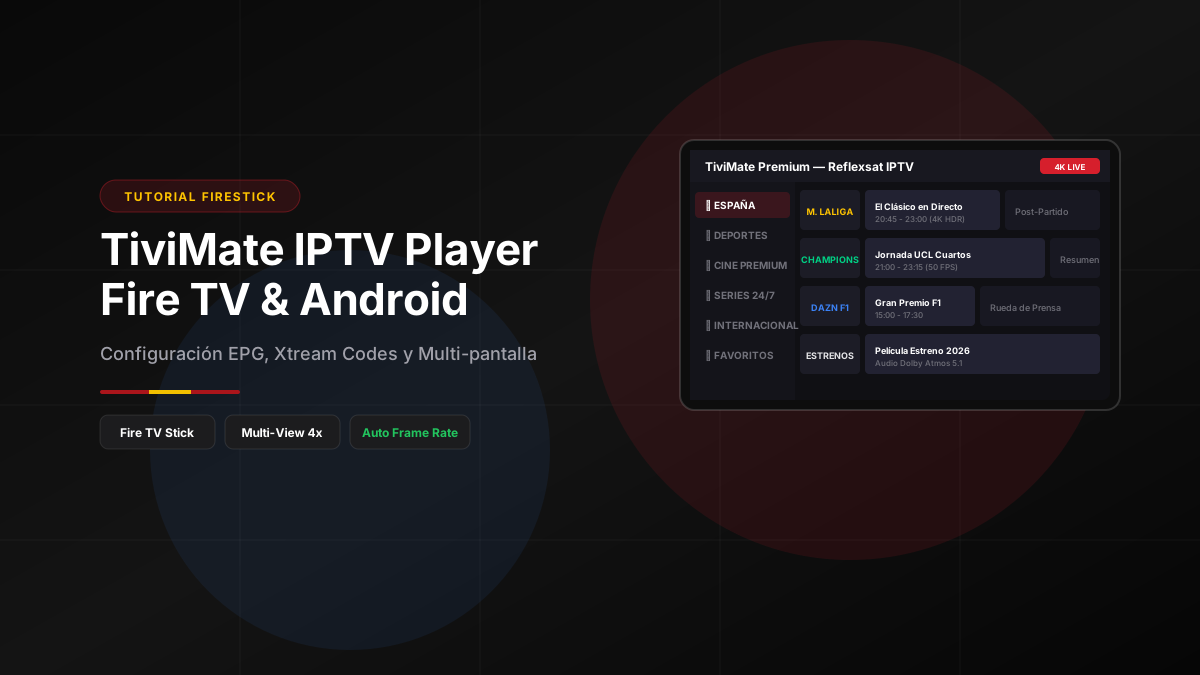
Lo que sitúa a TiviMate en una liga completamente superior respecto a cualquier competidor es su fidelidad milimétrica a la estética visual de los decodificadores satelitales y de cable digital de alta gama (como los receptores Enigma2 o las interfaces interactivas de los operadores de televisión de pago líderes en Europa). Su navegación es instantánea, la tipografía es limpia y refinada, y la transición entre la guía de programación, la vista previa en miniatura con reproducción continua de fondo y el cambio dinámico de canales se ejecuta con una fluidez que deja en evidencia a reproductores más genéricos.
Sin embargo, exprimir hasta la última gota de potencia que ofrece TiviMate requiere dominar sus amplios menús de configuración interna: desde la activación del modo desarrollador en los dispositivos Firestick más recientes de Amazon, hasta la sincronización precisa de la API Xtream Codes de un proveedor de servidores CDN robusto como Reflexsat IPTV, el ajuste del desplazamiento temporal de la guía electrónica de programas (EPG) para la hora peninsular española y la activación del cambio automático de tasa de refresco (Auto Frame Rate).
En esta guía exhaustiva y actualizada para el año 2026, te acompañamos paso a paso en el despliegue técnico completo de TiviMate, resolviendo todas las dudas de instalación, compra de licencias, optimización de búfer y configuración de funciones avanzadas como el modo multipantalla (Multi-View) de hasta nueve cuadrantes.
2. Dispositivos Compatibles y Modelos Recomendados
Antes de iniciar el proceso de instalación, es conveniente repasar la compatibilidad de hardware. TiviMate requiere un sistema operativo basado en Android (versión Android 5.0 Lollipop o superior) y una arquitectura de procesador ARM:
- Familia Amazon Fire TV: Compatible con toda la gama en comercialización, incluyendo Fire TV Stick Lite, Fire TV Stick HD (3ª Generación), Fire TV Stick 4K, Fire TV Stick 4K Max (1ª y 2ª Gen) y Fire TV Cube (todas las generaciones). Para una experiencia óptima con contenidos en Ultra Alta Definición y modo Multi-View, recomendamos encarecidamente los modelos 4K Max o Cube gracias a sus 2 GB de memoria RAM y conectividad Wi-Fi 6 / Ethernet.
- Dispositivos con Android TV y Google TV Oficial: Chromecast con Google TV (versiones HD y 4K), Nvidia Shield TV y Shield TV Pro, Xiaomi TV Box S (2nd Gen), televisores inteligentes Sony Bravia, Philips Ambilight, TCL y Xiaomi con Google TV integrado.
- Decodificadores Android AOSP: Cajas TV Box genéricas con Android abierto. Aunque TiviMate funciona en estos dispositivos, se recomienda utilizar un mando a distancia con cruceta direccional (D-Pad) estándar para una navegación cómoda.
- Incompatibilidades Notables: TiviMate no está disponible de forma nativa para televisores Samsung con Tizen OS ni televisores LG con webOS. Para estos televisores, la alternativa recomendada es utilizar IPTV Smarters Pro en Smart TV o bien conectar un Firestick económico a uno de los puertos HDMI del televisor.
3. Preparación del Amazon Fire TV: Habilitar Opciones de Desarrollador en Fire OS 7 y Fire OS 8
Dado que TiviMate no se distribuye a través de la tienda oficial de aplicaciones de Amazon (Amazon Appstore) debido a políticas comerciales de la compañía, es necesario instalarlo mediante el método conocido como sideloading (carga lateral de archivos APK).
En las versiones más recientes del sistema operativo de Amazon (Fire OS 7.2.8.5 en adelante y Fire OS 8), la compañía ocultó por defecto el menú de Opciones de Desarrollador, un paso que confunde a muchos usuarios. Para reactivarlo, sigue este protocolo exacto:
- Enciende tu Fire TV Stick y dirígete al icono de la Rueda de Engranaje (Configuración) en el extremo derecho de la pantalla de inicio.
- Desplázate hacia abajo y selecciona la opción Mi Fire TV (en algunos modelos aparece etiquetado como Dispositivo y Software).
- Selecciona el primer apartado denominado Acerca de.
- Colócate sobre el primer elemento de la lista, que muestra el nombre exacto de tu dispositivo (por ejemplo, Fire TV Stick 4K Max).
- Pulsa el botón central de selección de tu mando a distancia siete veces consecutivas de forma rápida.
- En la parte inferior de la pantalla verás aparecer una notificación emergente del sistema que dirá: "No es necesario, ya eres desarrollador" o un contador regresivo indicando los clics restantes.
- Presiona el botón de retroceso (Back) una vez en el mando. Comprobarás que justo debajo de "Acerca de" ha aparecido un nuevo menú visible denominado Opciones para desarrolladores.
- Entra en Opciones para desarrolladores, localiza la función Depurado ADB y márcala como Activado.
- Localiza el apartado Instalar apps desconocidas (o Apps de origen desconocido en versiones anteriores de Fire OS) y déjalo temporalmente a la espera, ya que primero debemos descargar la herramienta de descarga.
4. Instalación Paso a Paso mediante la Aplicación Downloader
La aplicación Downloader by AFTVnews es el estándar de la industria para descargar archivos e instaladores directamente en dispositivos de televisión conectados:
Paso 4.1: Descargar Downloader desde la Amazon Appstore
- En la pantalla de inicio de tu Firestick, navega hasta el menú Buscar (icono de la lupa) o presiona el botón del asistente de voz Alexa en el mando.
- Escribe o dicta la palabra:
Downloader. - Selecciona la aplicación oficial identificada con un llamativo icono de color naranja y una flecha blanca apuntando hacia abajo.
- Pulsa en Obtener o Descargar. La aplicación se instalará de forma gratuita en tu dispositivo en pocos segundos.
Paso 4.2: Conceder Permisos de Almacenamiento y Fuentes Desconocidas a Downloader
- Abre la aplicación Downloader por primera vez. El sistema operativo te solicitará autorización para acceder a fotos, contenido multimedia y archivos en tu dispositivo. Pulsa obligatoriamente en Permitir; de lo contrario, la aplicación no podrá guardar el archivo instalador en la memoria.
- Presiona el botón Home para volver al menú principal del Fire TV y entra de nuevo en Configuración > Mi Fire TV > Opciones para desarrolladores > Instalar apps desconocidas.
- Busca en el listado la aplicación Downloader y conmuta su estado de "Desactivado" a Activado. Con esta autorización, Downloader tiene vía libre para ejecutar paquetes de instalación en el sistema.
Paso 4.3: Descarga e Instalación del APK Oficial de TiviMate
- Regresa a Downloader. En la pestaña izquierda Home, sitúate sobre el cuadro de texto donde figura
http://. - Pulsa el botón central del mando para desplegar el teclado en pantalla e introduce el código numérico corto de descarga oficial para TiviMate:
272483(o bien escribe directamente la dirección web oficial del proyecto:tivimate.com). - Pulsa el botón Go. Downloader se conectará de inmediato con el repositorio del desarrollador y comenzará la descarga del paquete APK más reciente y estable.
- Al finalizar la descarga, aparecerá de forma automática el instalador del sistema de Android. Selecciona la opción Instalar situada en la esquina inferior derecha.
- Una vez completado el proceso, pulsa en Finalizado (Done) en lugar de Abrir. Downloader te presentará un diálogo preguntando si deseas conservar o borrar el archivo instalador descargado. Pulsa en Eliminar (Delete) y confirma de nuevo con Delete. Este buen hábito de mantenimiento libera valiosos megabytes en la memoria flash de tu Firestick.
- ¡Enhorabuena! TiviMate ya está plenamente instalado en tu dispositivo. Puedes mover su acceso directo a la primera posición de tu barra de inicio manteniendo presionado el botón central sobre el icono de la app y seleccionando Mover al frente.
5. Instalación en Dispositivos Android TV y Google TV Oficiales
Si utilizas un dispositivo gobernado por Android TV o Google TV oficial (como una Nvidia Shield TV, un televisor Sony o Philips, o un Chromecast con Google TV), el proceso es mucho más directo ya que TiviMate se encuentra publicado formalmente en la tienda oficial:
- Dirígete a la pestaña Aplicaciones (Apps) en la pantalla de inicio de tu Google TV.
- Abre la aplicación Google Play Store.
- Busca
TiviMate IPTV Playermediante el buscador de texto o por voz. - Selecciona la ficha oficial desarrollada por Arman G. y pulsa sobre el botón Instalar.
- El sistema descargará e instalará la aplicación gestionando las futuras actualizaciones de forma automática en segundo plano.
6. TiviMate Free vs TiviMate Premium: ¿Vale la Pena la Suscripción?
TiviMate ofrece una versión gratuita muy capaz que permite reproducir televisión en directo con una lista de reproducción básica. Sin embargo, para convertir tu televisor en una auténtica central de entretenimiento multimedia de alta definición, la versión TiviMate Premium desbloquea un arsenal de características profesionales incomparables:
| Funcionalidad | Versión Gratuita (Free) | Versión Premium |
|---|---|---|
| Soporte para Múltiples Listas de Reproducción | Solo 1 lista | Ilimitadas listas concurrentes |
| Modo Multi-Pantalla (Multi-View) | No disponible | Hasta 9 canales simultáneos |
| Grabación Programada (PVR / DVR) | No disponible | Grabación manual y programada en USB/SMB |
| Ajuste de Frecuencia de Refresco (AFR) | No disponible | Sincronización exacta 24/50/60 fps |
| Categorías de Favoritos y Reordenación | Muy limitada | Personalización total de canales y grupos |
| Actualización Automática de EPG | Solo manual | Automática en intervalos programados |
| Dispositivos Autorizados por Licencia | N/A | Hasta 5 dispositivos por cuenta |
La licencia de TiviMate Premium se adquiere mediante suscripción anual (aproximadamente 9.99 € al año) o mediante un pago único vitalicio (Lifetime License, aproximadamente 33.99 €). Una única licencia cubre hasta 5 dispositivos simultáneos, lo que permite equipar todos los televisores y reproductores de la casa.
Cómo Activar TiviMate Premium mediante TiviMate Companion
Debido a que los dispositivos Amazon Fire TV no cuentan con los servicios de Google Play Billing, la compra de la licencia no se puede efectuar directamente en el Firestick. Para activarla, dispones de dos alternativas sencillas:
- Desde un Teléfono Móvil o Tablet Android: Entra en Google Play Store en tu smartphone, descarga la aplicación gratuita TiviMate Companion, crea tu cuenta con tu correo electrónico y contraseña, y procesa la compra de la licencia mediante Google Pay.
- Desde un Ordenador PC o Mac (Si no tienes móvil Android): Instala un emulador ligero de Android en tu ordenador (como BlueStacks o NoxPlayer), abre la Google Play Store dentro del emulador, descarga TiviMate Companion y efectúa el pago con tu cuenta de Google.
- Vincular la Licencia en el Fire TV Stick: Una vez adquirida la licencia, abre TiviMate en tu Firestick, entra en Ajustes > Desbloquear Premium > Siguiente > Iniciar Sesión, introduce el correo y la contraseña creados en Companion, asigna un nombre a tu televisor (por ejemplo: Salón Firestick 4K) y pulsa en Activar. ¡Tu TiviMate quedará inmediatamente elevado a categoría Premium!
7. Configuración de Listas en TiviMate: Integración con la API Xtream Codes de Reflexsat
Una vez que dispones de la aplicación lista para su uso, el siguiente paso crítico es alimentar el reproductor con los contenidos de tu proveedor. En Reflexsat IPTV proporcionamos a todos nuestros usuarios acceso completo tanto en formato de Lista M3U como mediante credenciales estructuradas para la API Xtream Codes.
Reiteramos con énfasis técnico: utiliza siempre la opción Xtream Codes. Mientras que una lista M3U requiere descargar un archivo plano de texto que satura la memoria intermedia, la API Xtream Codes se comunica con los servidores de Reflexsat mediante llamadas API ligeras en formato JSON, manteniendo la memoria de tu Firestick despejada y permitiendo actualizaciones automáticas de catálogo sin reiniciar la aplicación.
Guía de Configuración Paso a Paso:
- Al iniciar TiviMate por primera vez, pulsa sobre el botón destacado Añadir Lista de Reproducción (Add Playlist). (Si ya tenías una lista configurada previamente, puedes llegar a este menú pulsando la tecla de opciones del mando y entrando en Ajustes > Listas de reproducción > Añadir lista).
- Selecciona la segunda opción denominada Códigos Xtream (Xtream Codes).
- Se abrirá la pantalla de introducción de datos con tres campos esenciales:
- Dirección del Servidor (Server Address): Escribe la URL oficial suministrada por Reflexsat en tu mensaje de bienvenida (por ejemplo:
http://tu-servidor-reflexsat.es:8080). Asegúrate de incluir el prefijohttp://y el puerto numérico correspondiente sin espacios en blanco al final. - Nombre de Usuario (Username): Introduce tu identificador alfanumérico personal.
- Contraseña (Password): Introduce tu contraseña secreta respetando de forma estricta las letras mayúsculas y minúsculas.
- Dirección del Servidor (Server Address): Escribe la URL oficial suministrada por Reflexsat en tu mensaje de bienvenida (por ejemplo:
- Asegúrate de marcar con una casilla de verificación la opción Incluir Canales de TV y Incluir VOD (Películas y Series).
- Pulsa en Siguiente (Next). TiviMate validará de inmediato las credenciales contra nuestro clúster de servidores CDN.
- En la siguiente pantalla, asigna un nombre para identificar la lista en tu menú (por ejemplo:
Reflexsat IPTV Premium). - Pulsa en Hecho (Done). La aplicación comenzará la descarga de las categorías. En escasos segundos verás cómo se puebla la barra de canales y la interfaz cobra vida con toda la programación disponible.
8. Configuración Avanzada de la Guía Electrónica de Programas (EPG)
TiviMate cuenta con el gestor de EPG más avanzado y visualmente atractivo del mercado. Sin embargo, para garantizar que la información de los programas coincida al segundo con la hora real de emisión en España, es conveniente realizar estos ajustes de precisión:
- Accede a Ajustes > EPG > Fuentes de EPG. Comprobarás que la API Xtream Codes de Reflexsat ya ha configurado automáticamente una fuente de EPG vinculada a tu cuenta.
- Entra en los ajustes de dicha fuente y localiza la opción Zona Horaria (Time Shift).
- Si te encuentras en la España peninsular o Islas Baleares (zona horaria oficial Europe/Madrid), verifica que la programación concuerde con tu reloj. Si observas que los eventos figuran con una hora de adelanto o retraso respecto a la emisión en directo, aplica una compensación manual de
+1 horao-1 horarespectivamente. Para usuarios en las Islas Canarias, la franja debe fijarse en0 horas(UTC+0 / UTC+1 en horario estival). - En el submenú de EPG general, configura la frecuencia de actualización automática marcando la casilla Actualizar EPG al iniciar la app y estableciendo el Intervalo de actualización en 4 horas o 6 horas. Esto asegura que si una cadena nacional altera su parrilla a última hora por un boletín informativo especial o una prórroga de fútbol, tu pantalla reflejará la información correcta sin intervención manual.
- Asignación Manual de Logos e IDs de EPG: Si por alguna razón un canal regional o evento secundario muestra la leyenda "Sin información", sitúate sobre el canal en la parrilla, mantén presionado el botón central del mando durante dos segundos, selecciona Opciones de Canal > Asignar EPG y busca en el buscador integrado el nombre del canal para vincular los metadatos al instante.
9. Optimización de Reproducción de Vídeo y Audio
Para obtener una experiencia de visionado cinematográfica y eliminar cualquier atisbo de microparones o saltos en la imagen (judder), debes ajustar los parámetros de renderizado del motor interno de TiviMate:
9.1. Auto Frame Rate (AFR - Ajuste Automático de Tasa de Refresco)
La mayoría de los televisores funcionan por defecto a una frecuencia de refresco fija de 60 Hz. No obstante, las películas se graban tradicionalmente a 24 fps, la televisión europea (PAL) se emite a 50 fps y ciertos deportes americanos se emiten a 60 fps. Si reproduces una señal europea a 50 Hz en un panel fijado a 60 Hz, se produce una discordancia matemática que genera pequeños tirones en las panorámicas de cámara.
- Entra en Ajustes > Reproducción > Auto Frame Rate (AFR).
- Activa el interruptor general de Auto Frame Rate.
- Selecciona la opción Al cambiar de canal o Inmediato. A partir de este momento, TiviMate ordenará al televisor conmutar automáticamente su tasa de refresco a los herzios exactos del flujo de vídeo que estás viendo (por ejemplo, conmutando a 50 Hz para LaLiga y a 24 Hz para cine de estreno), logrando una suavidad de movimiento absoluta.
9.2. Ajuste del Búfer de Reproducción (Buffer Size)
En el menú Ajustes > Reproducción > Tamaño del Búfer, TiviMate ofrece varias opciones predefinidas: Ninguno, Pequeño, Normal, Grande, Muy Grande:
- Valor Recomendado para Redes por Cable Ethernet o Wi-Fi 5GHz de Calidad: Selecciona el valor Normal (almacena aproximadamente 2 a 3 segundos de flujo en memoria). Proporciona un zapping fulgurante en menos de 1.5 segundos entre canales.
- Valor Recomendado para Conexiones Inestables o Wi-Fi 2.4GHz: Selecciona el valor Grande (5 a 8 segundos). Esta reserva temporal absorbe cualquier pico de congestión local evitando congelaciones de imagen. Puedes consultar más detalles en nuestra guía completa contra el buffering.
9.3. Passthrough de Audio (Salida Digital Directa)
Si tienes tu televisor conectado a una barra de sonido Dolby Atmos o a un receptor de cine en casa mediante cable HDMI eARC o fibra óptica Toslink:
- Entra en Ajustes > Reproducción > Tipo de salida de audio y selecciona Passthrough (Directo).
- Esto permite que el flujo de audio digital original (Dolby Digital Plus 5.1) viaje íntegro sin decodificar hasta tu equipo de sonido, permitiendo que sea el procesador acústico dedicado quien se encargue de alimentar los altavoces envolventes.
10. Funciones Profesionales: Multi-View, Grabación PVR y Gestión de Grupos
TiviMate Premium convierte a cualquier aficionado al deporte en el director de realización de su propia cadena de televisión:
10.1. Modo Multi-View (Hasta 9 Pantallas Simultáneas)
Durante las grandes tardes deportivas de domingo donde se juegan partidos cruciales al mismo tiempo:
- Mientras reproduces cualquier canal a pantalla completa, pulsa el botón Abajo o la tecla de menú en tu mando a distancia para desplegar la barra de controles inferior.
- Selecciona el icono de Multi-View (representado por una pantalla dividida en cuatro cuadrantes).
- Aparecerá un menú lateral permitiéndote añadir nuevos canales. Pulsa en Añadir Pantalla y navega por tus categorías favoritas para seleccionar el segundo, tercer o cuarto canal.
- En un Fire TV Stick 4K Max o Nvidia Shield, puedes mantener hasta 4 pantallas Full HD fluidas simultáneamente sin pérdida de fotogramas.
- Para alternar el audio entre los distintos partidos, simplemente desplázate con las flechas de dirección del mando sobre el cuadrante correspondiente: el marco del canal seleccionado se iluminará y su pista de audio sonará de inmediato por los altavoces mientras los demás canales continúan reproduciéndose en vivo.
Recordatorio importante: Cada pantalla activa en el modo Multi-View cuenta como una conexión independiente hacia los servidores. Asegúrate de contar con un plan de Reflexsat IPTV multidispositivo para evitar superar el límite de accesos de tu cuenta.
10.2. Grabación de Contenidos (PVR / DVR)
TiviMate te permite grabar emisiones en directo para verlas en diferido cuando regreses a casa:
- Grabación Manual: Mientras ves un programa, despliega el menú de reproducción y pulsa en el botón circular rojo de Grabar. Puedes elegir grabar durante la duración restante del programa según el EPG o fijar una duración en minutos personalizada.
- Grabación Programada: En la parrilla del EPG, busca un programa que se emitirá dentro de unas horas o al día siguiente, mantén pulsado el botón central y selecciona Programar Grabación. TiviMate activará el sintonizador a la hora indicada y guardará el archivo en el directorio configurado.
- Ubicación de Almacenamiento: Dado que los Firestick tienen almacenamiento interno limitado, te recomendamos configurar en Ajustes > Grabaciones una carpeta compartida en red local (protocolo SMB / NAS de tu ordenador o disco duro conectado al router) o conectar un pendrive USB al Firestick mediante un cable divisor micro-USB OTG.
10.3. Mapeo Personalizado de Teclas del Mando a Distancia (Key Customization)
Una de las facetas más potentes y menos aprovechadas de TiviMate es su capacidad para reprogramar la respuesta de cada uno de los botones del mando a distancia de tu Fire TV Stick o Android TV. Si la distribución de funciones predeterminada no resulta cómoda para tus hábitos:
- Entra en Ajustes > Control Remoto > Asignación de Teclas (TV Guide / Player).
- Puedes personalizar el comportamiento para tres acciones distintas sobre cada botón físico: Pulsación simple (Short Press), Pulsación larga (Long Press) y Doble pulsación (Double Click).
- Configuraciones Recomendadas por Expertos:
- Pulsación Larga en Botón OK (Centro de la cruceta): Asignar a Abrir Menú de Opciones Rápidas o Alternar Modo Multi-View.
- Pulsación Larga en Botón Izquierda: Asignar a Abrir Lista de Grupos / Categorías de Canales.
- Pulsación Larga en Botón Derecha: Asignar a Conmutar Pistas de Audio / Subtítulos.
- Doble Clic en Botón Atrás: Asignar a Regresar al Último Canal Visto (Quick Return / Previous Channel), ideal para alternar entre dos eventos deportivos en directo durante las pausas comerciales.
10.4. Mantenimiento del Sistema Fire OS: Gestión de Caché y Temperatura Térmica
Los dispositivos Amazon Fire TV Stick tienen una carcasa muy compacta que disipa calor de forma pasiva a través del chasis de plástico. Tras varias horas continuas de decodificación de vídeo 4K en TiviMate, si la memoria RAM se satura o la temperatura interna supera los 65 °C, el procesador aplica automáticamente estrangulamiento térmico (Thermal Throttling), lo que reduce su frecuencia de reloj y puede traducirse en pequeños microcortes o lentitud al responder a las órdenes del mando:
- Instalación de Extensor HDMI: Utiliza siempre el pequeño cable extensor HDMI flexible incluido en la caja del Firestick. Conectar el aparato directamente al puerto trasero del televisor lo coloca en una zona de acumulación de calor emitida por el panel de la pantalla. El extensor separa el dispositivo unos centímetros permitiendo una mejor circulación de aire fresco.
- Limpieza Periódica de Caché de Aplicaciones: Accede a Configuración de Fire TV > Aplicaciones > Gestionar las aplicaciones instaladas. Entra periódicamente en aplicaciones pesadas que acumulen datos en segundo plano (como YouTube, Prime Video o Netflix) y pulsa en Borrar datos de caché. Nunca borres los datos principales de TiviMate a menos que desees restaurarlo de fábrica.
- Cierre de Procesos en Segundo Plano: Puedes instalar la utilidad gratuita Background Apps and Processes List desde la Amazon Appstore para forzar el cierre de aplicaciones durmientes que consumen ciclos de procesador y memoria RAM sin necesidad mientras estás disfrutando de TiviMate.
10.5. Configuración de IP Estática y Servidores DNS en Amazon Fire TV
Para garantizar que el Firestick nunca sufra demoras en la resolución de dominios durante el inicio de la reproducción, es altamente recomendable fijar una configuración IP estática en los ajustes de red de Fire OS:
- Accede a Configuración > Red y colócate sobre tu red Wi-Fi habitual.
- Pulsa el botón de menú (tres líneas horizontales) en el mando para Olvidar esta red.
- Vuelve a seleccionar tu red Wi-Fi e introduce la contraseña, pero en lugar de pulsar conectar de inmediato, pulsa en Avanzado.
- Introduce una dirección IP local fuera del rango DHCP habitual de tu router (por ejemplo:
192.168.1.185). - En la Puerta de Enlace (Gateway), escribe la dirección IP de tu router principal (habitualmente
192.168.1.1). - En la Longitud del Prefijo de Red, introduce
24(equivalente a la máscara de subred estándar 255.255.255.0). - En DNS 1, introduce la dirección de Cloudflare:
1.1.1.1. - En DNS 2, introduce la dirección de Google:
8.8.8.8. - Guarda la configuración y conecta. A partir de este momento, todas las peticiones de TiviMate eludirán las tablas de resolución de tu proveedor de Internet, garantizando una conexión inmediata y limpia.
10.6. Copia de Seguridad y Restauración (Backup & Restore)
Una vez que hayas dedicado tiempo a organizar tus grupos de canales, ordenar tus favoritos y calibrar tus opciones de audio y pantalla:
- Entra en Ajustes > General > Copia de Seguridad de Datos.
- Guarda el archivo de copia de seguridad con fecha en la memoria de tu dispositivo o en tu carpeta de red compartida.
- Si en el futuro adquieres un nuevo televisor o necesitas formatear tu Firestick, bastará con seleccionar Restaurar Datos para recuperar toda tu configuración personalizada en menos de cinco segundos sin tener que volver a escribir contraseñas ni reorganizar listas.
11. Matriz de Solución de Problemas y Códigos de Error en TiviMate
A continuación, recopilamos los códigos de error más comunes reportados en foros especializados y las instrucciones exactas para solventarlos:
| Código de Error | Origen Técnico | Acción Correctiva |
|---|---|---|
| Error Code 401 / 403 (Forbidden) | Credenciales incorrectas, cuenta expirada o superación de conexiones simultáneas permitidas. | Revisar usuario y clave en Ajustes > Listas > Parámetros de Xtream Codes. Verificar en soporte de Reflexsat que no haya otra sesión abierta en otro aparato. |
| Error Code 404 / Stream Offline | El canal solicitado está en mantenimiento temporal en cabecera o ha cambiado de ID de enlace. | Actualizar la lista de reproducción manualmente en Ajustes > Listas > Actualizar. Probar canal de respaldo alternativo. |
| ParserException / MediaCodec Error | Fallo del decodificador por hardware del Firestick al interpretar un contenedor de vídeo atípico. | Ir a Ajustes > Reproducción y conmutar el decodificador de Hardware a Software, o instalar VLC y asignarlo como Reproductor Externo. |
| EPG en bucle "Actualizando..." | Caché local de datos XMLTV saturada o corrupta en la memoria del dispositivo. | Acceder a Ajustes > EPG > Limpiar EPG y seguidamente pulsar en Actualizar EPG para forzar una descarga limpia desde cero. |
12. Preguntas Frecuentes sobre TiviMate IPTV Player (FAQ)
¿Es legal descargar e instalar TiviMate en España?
Completamente legal. TiviMate es un reproductor multimedia legítimo y neutral que no aloja ni distribuye ningún tipo de contenido audiovisual protegido. Su naturaleza tecnológica es idéntica a la de reproductores universales como VLC Media Player o Kodi. La legalidad del uso depende exclusivamente de los contenidos que el usuario decida reproducir mediante sus credenciales autorizadas.
¿Puedo utilizar mi licencia de TiviMate Premium en dispositivos de diferentes marcas?
Sí. El panel de control de TiviMate Companion te permite vincular hasta 5 dispositivos independientemente de su fabricante. Puedes tener, por ejemplo, dos Amazon Fire TV Stick en dormitorios, una Nvidia Shield en el salón y dos televisores Sony con Google TV, todos activados bajo la misma cuenta Premium.
¿Cómo puedo cambiar el orden de los canales para colocar primero los que más veo?
En TiviMate es sumamente intuitivo: sitúate sobre el canal que deseas mover en la guía, mantén presionado el botón central del mando, selecciona la opción Reordenar canales y desplaza la posición arriba o abajo utilizando las flechas de dirección. También puedes pulsar el botón amarillo o mantener pulsado para añadir el canal al grupo principal de Favoritos.
¿TiviMate funciona bien con una conexión Wi-Fi estándar?
Funciona perfectamente siempre que el Firestick reciba una señal de calidad en la banda de 5 GHz y la velocidad supere los 30 Mbps estables. Si tu router está muy alejado del televisor, es muy aconsejable adquirir el adaptador Ethernet oficial de Amazon para conectar tu Firestick directamente por cable de red RJ45.
13. Conclusión: La Combinación Definitiva para tu Televisor
La unión de la interfaz gráfica y potencia de procesamiento de TiviMate IPTV Player junto a la infraestructura de servidores ultrarrápidos y estables de Reflexsat IPTV conforma la experiencia televisiva más avanzada disponible en la actualidad para los espectadores en España.
Con soporte para más de 35.000 canales en riguroso directo, emisiones deportivas a 60 fps sin retardo, más de 120.000 títulos en cine y series VOD en castellano y una guía EPG plenamente sincronizada, disfrutarás de la televisión con una calidad y comodidad técnica sin precedentes.
Elige hoy el plan de suscripción que mejor encaje con tus hábitos en nuestra página de planes y tarifas Reflexsat, o ponte en contacto directo con nuestro equipo a través de nuestro WhatsApp de asistencia 24/7 para recibir asesoramiento personalizado y una prueba guiada sin coste.
¿Listo para probar el servicio líder en España?
Activación garantizada en 5 minutos y 7 días de garantía incondicional de reembolso. Solicita tu prueba gratuita o revisa nuestras guías de instalación.
Artículos Relacionados
El Mejor IPTV en España 2026: Comparativa, Criterios de Calidad, Análisis Técnico y Estabilidad 4K
Guía Definitiva: Cómo Instalar y Configurar IPTV Smarters Pro en Smart TV (Samsung, LG y Android TV)